Teamviewer Remote Support Instructions
Een eenvoudig proces.
Hier zijn de stappen om te volgen:
1. Download en installeer Teamviewer
- Als je dat nog niet hebt gedaan, download en installeer dan de TeamViewer-applicatie op je computer. Je kunt de officiële TeamViewer-website vinden en de software daar downloaden.
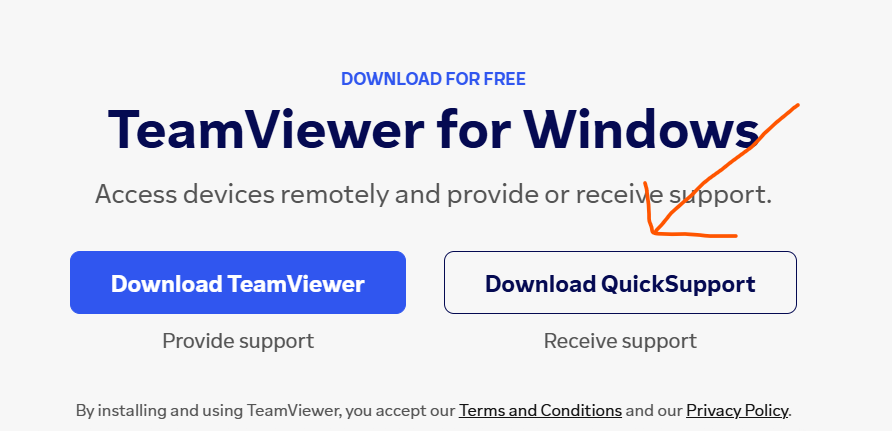
- Direct Download (Mac & Windows beschikbaar)
- Zorg ervoor dat je "Download QuickSupport" downloadt om ondersteuning te ontvangen
2. Start Teamviewer
- Na de installatie, start de Teamviewer-applicatie. Je ziet het hoofdvenster van Teamviewer met je unieke Teamviewer-code en wachtwoord.
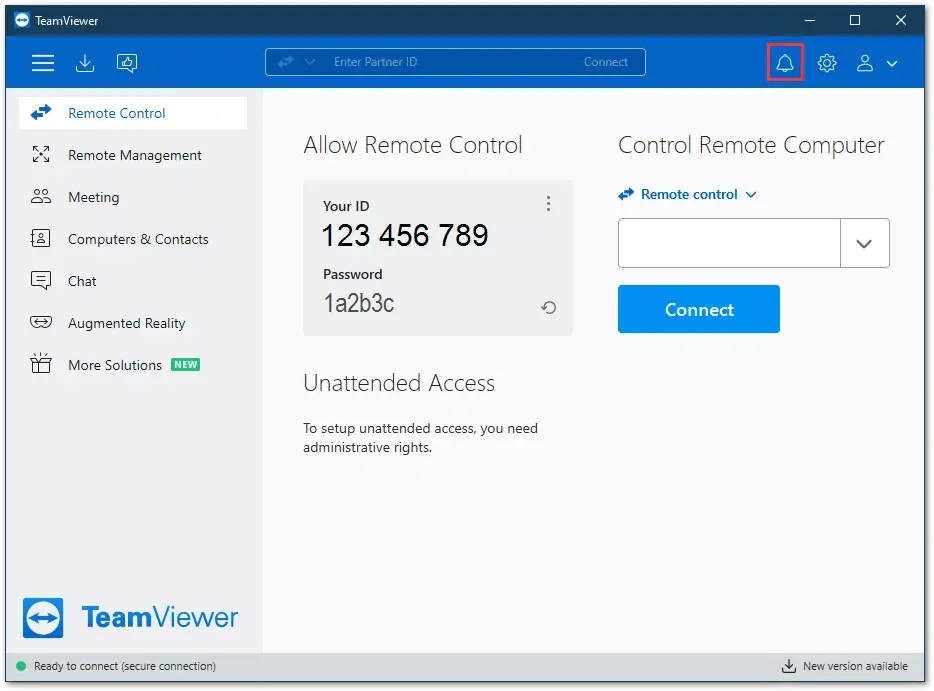
3. Deel uw Teamviewer-ID (Uw ID)
- Communiceer je Teamviewer-ID naar de persoon die remote ondersteuning zal bieden. (Whatsapp of E-mail) Zij hebben deze unieke ID (Uw ID) nodig om verbinding te maken met je computer.
4. Toestemmingen Verlenen:
- Wanneer de ondersteuningspersoon een externe ondersteuningssessie start en uw Teamviewer-ID invoert, ontvangt u een melding op uw scherm waarin om toestemming wordt gevraagd om de verbinding toe te staan. Zorg ervoor dat u de benodigde toestemmingen verleent zodat de ondersteuningspersoon toegang heeft tot uw computer.
5. Sessiecontrole:
- Zodra de verbinding tot stand is gebracht, kan de ondersteunende persoon uw desktop bekijken en bedienen. Ze kunnen problemen diagnosticeren, wijzigingen aanbrengen en indien nodig hulp bieden.
6. Eind de Sessie:
- Op elk moment tijdens de remote support-sessie heb je de controle om de verbinding te beëindigen. Je kunt dit doen door op de rode “X”-knop in de Teamviewer-toolbar te klikken of de Teamviewer-applicatie te sluiten.
7. Blijf Bewust en Veilig:
- Zorg er altijd voor dat je iemand uitnodigt die je vertrouwt voor externe ondersteuning. Vermijd het geven van toegang aan onbekende of verdachte personen. Teamviewer is veilig, maar het is cruciaal om voorzichtig te zijn met de mensen die je toegang geeft tot je computer op afstand.
Vergeet niet, hoewel Teamviewer gebruiksvriendelijk is, is het essentieel om je online beveiliging prioriteit te geven. Deel je Teamviewer-adres alleen met geautoriseerde en vertrouwde personen. Zodra de sessie is gesloten, kan niemand meer op afstand toegang krijgen tot uw computer via Teamviewer zonder uw toestemming.